Tampilkan postingan dengan label Computer. Tampilkan semua postingan

Download Windows 8 ISO Asli (Originial)

Cara upgrade dari windows xp, vista atau dari windows 7 ke windows 8 adalah relatif mudah, setelah kita membeli kunci produk dan mengunduh file windows 8 setup asisten, Asisten upgrade ini memungkinkan kita untuk membuat file ISO windows 8, baik itu dibakar ke DVD atau ke USB flashdisk sehingga dapat digunakan untuk menginstall windows 8 dikemudian hari.

Pengguna yang telah memilih opsi install sekarang dan tidak membuat pilihan untuk membuat file setup ISO atau DVD/USB flashdisk mungkin akan kebingungan bagaimana caranya mendownload windows ISO dari Microsoft, kabar baiknya adalah jika kita telah memiliki lisensi asli windows 8, kita akan dengan mudahnya mendownload file ISO windows 8 dari Microsoft.

Nah dalam artikel ini kita akan berbagi trik untuk mendownload windows 8 ISO dengan menggunakan kunci produk yang telah kita beli dengan bantuan Asisten upgrade.

CATATAN : Panduan berikut ini hanya untuk Anda yang telah membeli lisensi Windows 8 Asli.

Masuk ke akun email anda yang telah digunakan untuk membeli product key windows 8, dalam email yang berisi lisensi windows 8, kita akan mendapati sebuah link yang akan mendownload file setup windows 8, Klik link nya untuk memulai mendownload file setup nya, ukuran file nya hanya sebesar 5 MB saja.


2. Jalankan file setup windows 8 yang sudah didownload, klik yes jika ada nongol jendela UAC.


3. Anda akan diminta untuk memasukkan kunci produk yang Anda terima dari Microsoft. Masukkan kunci produk dan klik tombol Next untuk melanjutkan.


4. Jika mendapati layar “Windows 8 for you” Cukup klik tombol Next untuk memulai mendownload salinan Windows 8.


5. Tergantung koneksi internet masing-masing, proses ini dapat memakan waktu beberapa menit hingga berjam untuk menyelesaikan mendownload file yang dibutuhkan.


6. Setelah proses download selesai, proses selanjutnya akan memeriksa hasil download apakah ada error pada filenya, kemudian kita akan mendapati opsi “Install Now”, “Install by crating media” dan “Install later from your Desktop”.


7. Pilih opsi “Install by creating media” kemudian klik tombol Next.


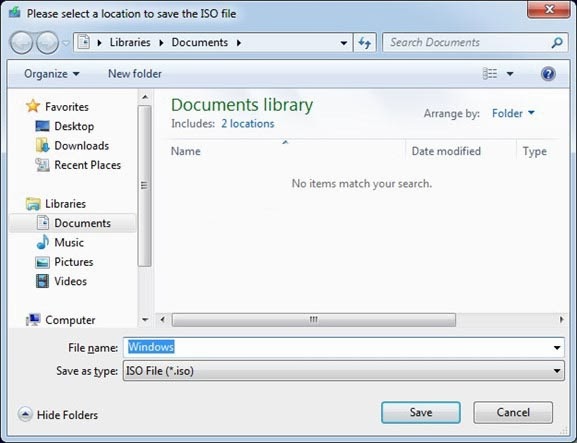
8. Pada layar berikutnya, kita akan melihat opsi untuk menyimpan file windows 8 ISO asli, pilih file ISO dan klik tombol save untuk menyimpan file windows 8 ISO, Setelah file ISO siap, kita akan mendapati kunci produk sekali lagi. Klik tombol Finish. Selesai!

readmore »»  

Cara Membuat Fitur Keamanan USB Port dengan Password (USB Protected)

Kadang-kadang kita ingin Protect dengan Password port USB kita sehingga tidak ada yang dapat memasukkan atau mentransfer data dari/ke PC melalui USB drive. Ini dapat sangat berguna jika Anda memiliki data rahasia di sistem anda dan tidak ingin berbagi dengan siapa pun. 

MyUSBOnly adalah perangkat lunak pihak ketiga yang dapat menonaktifkan dan Password Protect USB port Anda.

Adapun Fitur dari MyUSBOnly:

  • Mencegah kehilangan data saat Anda jauh dari rumah atau komputer.
  • menghentikan kebocoran informasi seperti dokumen, foto dan video.
  • Mencegah penyimpanan perangkat USB yang tidak diinginkan dari berbagai pengguna.
  • Diam-diam meng-log semua koneksi USB dan memutuskan aktivitas.
  • Mendapatkan pesan notifikasi email ketika sebuah perangkat penyimpanan USB tidak sah terhubung ke PC Anda.

Cara menggunakannya:

  • Setelah instalasi software ini Anda akan melihat ikon USB di System Tray Anda. Klik dan pilih Pengaturan Umum.
  • Ketik password Anda dan klik pada tombol Allow. Secara default password adalah 0000 dan Anda dapat mengubahnya kapan saja.

  • Sekarang jendela baru akan terbuka dan Anda dapat menyesuaikan pengaturannya sesuai dengan kebutuhan Anda.


Download MyUSBOnly Disini

readmore »»  

Cara Menguji Kecepatan Menulis dan Membaca pada USB Flashdisk


Dengan kapasitas penyimpanan sebuah USB flashdisk yang saat ini terus meningkat, jika anda membeli sebuah ush flashdisk dengan kapasitas tinggi sebesar 64GB tapi dengan kecepatan membaca dan menulis yang lambat, tentunya akan memakan waktu yang lama untuk memuat suatu file yang besar kedalamnya, bukan hanya membuang waktu dan uang, tapi bisa membuat frustrasi jadinya.
Berikut cara menguji kecepatan Flashdisk..

1. USBDeview

USBDeview adalah utilitas portabel oleh Nirsoft yang memungkinkan Anda untuk menghapus daftar dan perangkat USB yang sebelumnya terpasang pada komputer Anda. Fitur lainnya adalah pilihan untuk benhmark flash drive dan opsi untuk mempublikasikan hasil Kecepatan Tes ke halaman web Nirsoft untuk melihat perbandingan.

Download USBDeview

2. SpeedOut
SpeedOut adalah alat kecil, sederhana dan portabel yang dapat dengan cepat sekuensial mengukur membaca dan menulis kecepatan flash drive Anda. Program ini menjalankan tes pada tingkat rendah (perlu dijalankan sebagai admin) yang berarti nilai tidak terpengaruh oleh sistem file drive. Cukup memilih USB drive Anda dari drop down jika Anda memiliki lebih dari satu drive usb, dan SpeedOut akan berjalan 4 melewati untuk kedua membaca dan menulis tes, kemudian menampilkan nilai rata-rata untuk masing-masing. Skor dapat disimpan atau disalin dengan mengklik kanan pada judul bar. SpeedOut tidak akan merusak file dan tikak ada file yang ditimpa dan flash drive tidak perlu diformat untuk menjalankan tes.

Download SpeedOut

3. USB Flash Benchmark
Ini adalah program pengujian kecepatan polos dan sederhana untuk USB flash drive yang akan menjalankan set lengkap tes benchmark untuk kecepatan dari potongan 1K sampai dengan 16MB, dan menampilkan hasilnya dalam grafik.

Download USB Flash Benchmark


Perangkat lunak lainnya yang bisa digunakan untuk menguji kecepatan usb flashdisk kita : Check Flash, CrystalDiskMark dan Flash Drive/Card Tester

readmore »»  

Apa Saja Fungsi Baru di Windows 8.1

Akhirnya Microsoft mau mendengarkan keluhan dari para pemakai setia sistem operasi microsoft windows, yaitu dengan dirilisnya windows 8.1, yang paling diinginkan oleh pengguna saat ini termasuk saya sendiri yaitu adanya tombol START, selain dari start screen dan yang lain nya silahkan disimak beberapa fitur penting lain yang telah diperbaiki pada edisi windows 8.1 ini.


Aplikasi yang akan di update secara otomatis
Aplikasi yang kita download dari Microsoft App Store sekarang akan diupdate secara otomatis setiap kali pengembang merilis versi terbarunya. Nantinya jikalau komputer terhubung dengan internet, pengguna tidak akan menemukan lagi ikon tanda pemberitahuan mengenai update dari aplikasi yang sudah disematkan di Windows App Store. sayangnya, ada beberapa kebingungan apa yang mungkin akan terjadi jika pembaruan aplikasi memerlukan izin lebih lanjut seperti akses ke lokasi atau daftar kontak.

Tombol START
Setelah sebelumnya di Windows 8 telah dihilangkan oleh Microsoft, kini tombol Start kembali dihadirkan di versi Windows 8.1. Fitur ini memang tergolong kecil, tapi ini cukup membantu para pengguna awam windows sebelumnya yang terbiasa untuk mencari tombol start setiap kali akan memulai sebuah aplikasi. Tombol tersebut akan membawa pengguna ke halaman utama dari Windows 8. Selain itu juga, tombol Start ini akan memberikan akses perintah power user untuk mematikan atau menghidupkan kembali perangkat.

Dapat menjalankan sekaligus 4 aplikasi
Jendela di Windows 8.1 sekarang memungkinkan kita bekerja dengan hingga empat aplikasi pada satu layar melalui fitur Snap. Tapi memang ini tergantung pada ukuran layar pada perangkat yang kita gunakan. Misalnya, jika pengguna menggunakan layar besar seperti notebook, maka kita dapat menjalankan 4 aplikasi masing-masing pada setiap layar. Akan tetapi pada pc tablet yang mempunyai layar sekitar 8 inci kita akan dibatsi untuk membuka dua jendela saja.

Handfree
Fitur baru yang menarik di Windows 8.1 adalah mode yang disebut ‘hands-free’. Kita dapat menggulirkan halaman situs yang dibaca tanpa menyentuhnya. Mode ini akan terhubung dengan layar kamera depan yang biasanya ada di tablet atau laptop. Sehingga ketika Anda mengibaskan tangan di depan layar, maka artikel yang dibaca akan berpindah. Mode ini mirip dengan Samsung Galaxy S4, jadi ketika mengibaskan tangan kita ke atas ke bawah atau ke kanan ke kiri bisa mengatur pergerakan artikel yang dibaca.

Dapat memakai kamera pada saat terkunci
Microsoft menambahkan beberapa fitur baru yang lebih dicocokkan bagi tablet berukuran kecil yang dibenamkan dengan Windows 8.1,nantinya pengguna dapat menggunakan kamera tanpa perlu membuka tablet. Fitur kecil yang mempunyai fungsi besar bagi penggunananya. Selain itu juga, Microsoft menambahkan beberapa gerakan baru untuk keyboard layar untuk membuat mengetik pada layar yang lebih kecil agar lebih mudah.

Gambar Halaman Muka yang beragam
Pengaturan baru di Windows 8.1 memungkinkan kita untuk memilih gambar dan warna latar belakang desktop yang lebih banyak dan warna yang lebih beragam. Selain itu juga memungkinkan Anda mengubah ukuran Tiles.Kita juga bisa mengubah tampilan ke antarmuka Windows 7 klasik, juga dapat diatur bersifat sementara dengan jangka waktu tertentu. Personalize di kustomisasi memungkinkan pengguna dapat mengatur beberapa background Tiles dengan gambar-gambar menarik.

Miracast pengganti Bluetooth
Miracast adalah sebuah alternatif untuk Bluetooth yang menawarkan koneksi nirkabel berkecepatan tinggi untuk perangkat lain. Kita dapat menghubungkan perangkat Windows 8.1 ke proyektor, Xbox One, konsol game lain atau ke televisi secara nirkabel selama perangkat lainnya mendukung Miracast, Ini bagus untuk streaming video atau memainkan game dari tablet kecil ke layar yang lebih besar, seperti TV misalnya.

Mode Klasik Windows
Seperti diketahui, Windows 8 menawarkan perubahan mencolok, termasuk dari sisi antarmuka. Sayangnya, tak semua orang suka mode kotak-kotak di sistem operasi tersebut. Setelah banyak umpan balik dari pelanggan yang meminta ini, Microsoft akhirnya membiarkan pengguna melakukan booting komputer ke modus desktop klasik seperti di windows sebelumnya dan bukan dari menu Windows 8. Untuk mengaktifkan modus ini, kita nantinya dapat melakukan sejumlah pengaturan melalui setting di pengaturan.

Perubahan yang terjadi sebenarnya hanyalah kecil. Microsoft tampak memperbaiki gangguan-gangguan kecil yang dianggap dapat menghilangkan rasa nyaman pengguna sistem operasi tersebut. Dari segi tampilan pun, Microsoft tidak melakukan perubahan secara signifikan. Pengguna tetap dapat menemukan tampilan Metro di OS yang memiliki nama kode “Blue” tersebut.

Bagi yang tidak sabar untuk mencoba windows 8.1 ini, dapat mendownload versi BETA atau Preview windows 8.1


Setelah di download file ISO nya, bakar ke CD kemudian install dengan menggunakan kunci produk (Product key windows 8.1)
NTTX3-RV7VB-T7X7F-WQYYY-9Y92F
readmore »»  

5 Laptop Terbaik Untuk Para Gamers

1. Alienware M17x

Harga : $2.624 (Rp. 25.584.000)

Specifications :

• 3rd Generation Intel® Core™ i7-3740QM (6MB Cache, up to 3.7GHz w/ Turbo Boost 2.0)
• Windows® 7 Home Premium, 64bit
• 17.3-inch WideFHD 1920 x 1080 60Hz WLED
• 16GB1 Dual Channel DDR3 SDRAM at 1600MHz
• 1TB 5,400 RPM SATA 3Gb/s + 256GB SSD SATA 6Gb/s
• 2GB GDDR5 NVIDIA® GeForce® GTX 675M


2. MSI GT70

Harga : $2.352 (Rp. 22.932.000)

Specification :

• Windows 8
• The latest 3rd generation Intel® Core™ i7/i5 Processor
• 17.3" Full HD (1920x1080) anti-glare LCD panel in LED backlight
• Super RAID with 2 SSD RAID0 gives you over 800MB/s storage speed!!(option)
• Killer Gaming Networking for priority online gaming
• Exclusive Audio boost design for greatly enhance headphone performance and faithfully reproduce each acoustic detail
• A Keyboard made just for gamers by SteelSeries
• Exclusive TDE technology to speed up the performance easily
• High-end NVIDIA® GeForce GTX 670M discrete graphics card (with GDDR5 3GB VRAM) provides great detail images quality
• Sound by Dynaudio for extreme audio performance


3. ASUS G75VW

Harga : $1.345 (Rp. 13.133.750)

Specification :

• Intel® Core™ i7 3720QM Processor
• Windows 8
• Intel® HM77 Chipset
• DDR3 1600 MHz SDRAM, 4 x SO-DIMM socket for expansion up to 32 GB SDRAM
• 17.3" HD with EWV (1366 x 768) /Full HD (1920x1080)/Full HD 3D (1920x1080) LED Backlight
• NVIDIA® GeForce® GTX 660M/670M with 2GB/3GB GDDR5 VRAM
• 750GB 7200 SSH
• HD Web Camera


4. Digital Storm x17

Harga : $2.605 (Rp. 25.398.750)

Specification :

• Intel Core i7 3630QM (2.4 GHz Turbo Mode to 3.4Ghz) (Quad Core) (6MB Cache)
• 8GB DDR3 1600MHz (2x4GB Sticks)
• 750GB 7200RPM (SATA 3Gb/s)
• NVIDIA GeForce GTX 670MX 3GB with NVIDIA Optimus
• Microsoft Windows 7 Home Premium (64-Bit Edition)


5. Battalion 101 P170EM
Harga : $1.449 (Rp. 14.127.750)

Specification :

• Processor ( Intel® Core™ i7-3740QM Mobile Processor (4x 2.7GHz/6MB L3 Cache)
• Memory ( 16GB [8GB x 2] 1600MHz DDR3 SDRAM
• Video Card ( AMD Radeon HD 7970M 2GB GDDR5 Video [P170EM]
• Primary Hard Drive ( 1 TB 5400rpm Serial-ATA Super Slim Laptop Hard Drive ) 
• Operating System Microsoft Windows 7 Home Premium

 Dari kelima laptop terbaik diatas, menurut anda yang paling bagus yang mana? 

Lita juga 10 Mouse Game Terbaik


readmore »»  

Cara Menginstal Font Untuk Menambah Jenis Huruf di Komputer

Font atau jenis huruf yang ada di komputer pada umumnya tergantung dari sistem operasi yang Anda gunakan. Selain dari bawaan sistem operasi, font juga bisa bertambah karena Anda menginstal program aplikasi tertentu, misalnya program desain grafis dan program desktop publishing. Nah, di luar itu, jika Anda suka berkreasi dengan berbagai jenis bentuk font maka Anda bisa menambahkan sendiri ke komputer Anda.

Untuk menginstal font, tentunya Anda harus menyediakan sumber file-file font. File tersebut bisa bersumber dari CD koleksi font, atau mendownload file font gratis di internet. File font sendiri ada beberapa jenis, antara lain TTF (True Type Font), AFM (Adobe Font Metrics), OTF (OpenType Font), dan banyak lagi. Adapun umumnya yang banyak digunakan dan bisa berjalan di berbagai sistem operasi adalah file berjenis TTF (dengan ekstensi .ttf).


Sebagai asumsi, kita akan menginstal font bertipe TTF. Jika belum punya file sumber font TTF, Anda bisa mendownload di situsfont.pendownload.com, http://www.fontex.org/free.html, http://www.webpagepublicity.com/free-fonts.html, http://www.1001freefonts.com, dan sebagainya.

  1. Download font yang Anda suka dari situs-situs tersebut di atas, misalnya dipilih font yang dipakai Facebook, yaitu Lucida Grande.
  2. Pastikan hasil download adalah file .ttf, jika masih berupa file .zip, maka ekstrak terlebih dahulu sehingga akan dihasilkan satu atau beberapa jenis file font-nya. 
  3. Setelah satu atau beberapa file TTF Anda peroleh, buka jendela Windows Explorer / My Computer untuk menuju lokasi hasil download. Pilih file TTF yang ingin Anda install, lalu klik kanan Copy pada file tersebut. 
  4. Pindah ke lokasi C:\Windows\Fonts. Di sana akan ditampilkan daftar file font yang sudah terinstal.
  5. Sekarang klik kanan di ruang kosong pada kolom daftar font tersebut, lalu pilih Paste.
  6. Jika font yang Anda instal memang belum Anda miliki, maka Windows akan menginstalnya ke lokasi tersebut.
  7. Jika font ternyata sudah ada di komputer, maka Windows akan menawarkan apakah Anda ingin menimpanya dengan yang baru atau tidak.
  8. Selesai, tutup Windows Explorer dan silakan coba buka program pengolah kata seperti Microsoft Word untuk memastikan font sudah terinstal dan bisa dipakai.
readmore »»  

Cara Menginstall dan Menguninstall Program Aplikasi di Komputer


Cara menginstal program aplikasi komputer sangat mudah. Prinsipnya Anda tinggal mempersiapkan file installer-nya, baik dari CD/DVD, flashdisk, atau dari harddisk Anda. Bisa juga Anda mendownload file installer program aplikasi gratis tertentu terlebih dahulu di internet.

Untuk membuang instalasi atau Uninstall, ada beberapa metode yang bisa Anda lakukan :

  • Dari fitur Add/Remove Programs di Windows Anda.
  • Dari menu Uninstall program terkait di Start menu.
  • Dari software bantu untuk uninstall (biasanya dibutuhkan hanya jika program tidak bisa dibuang dengan cara-cara sebelumnya).


Berikut adalah langkah-langkah standar untuk menginstal program komputer:

  1. Buka Windows Explorer / My Computer, lalu temukan lokasi file installer (apakah di CD, di harddisk, dan sebagainya). Khusus untuk file installer CD, biasanya program instalasi akan langsung berjalan begitu CD dimasukkan ke drive. Jika tidak, maka Anda temukan lokasinya dengan Windows Explorer.
  2. Klik dua kali file installer (biasanya berkestensi .exe dan dengan gambar ikon tertentu).
  3. Tahapan instalasi biasanya cukup Anda selesaikan dengan menekan tombol Next dan Next hingga selesai. Biasanya di tahapan tersebut Anda diminta menyetujui EULA atau User Agreement, menentukan lokasi instalasi, dan menentukan opsi pembuatan ikon-ikon shortcutnya di desktop dan start menu.
  4. Jika tahapan selesai, program biasanya akan dijalankan secara otomatis untuk pertama kalinya. Jika tidak, Anda dapat memeriksa dan menjalankan secara manual melalui menu Start > All Programs > nama program (program yang baru saja diinstal biasanya diberi highlight atau warna latar kuning).


Adapun langkah membuang instalasi program / Uninstall adalah sebagai berikut :

  1. Klik menu Start > All Programs > nama program > Uninstall.
  2. Jika tidak tersedia pilihan menu Uninstall di kelompok program tersebut, maka buka Start > Control Panel > Add/Remove Programs atau Program and Features (tergantung versi Windows Anda).
  3. Pada daftar program terinstal yang ditampilkan, pilih nama program yang akan Anda buang.
  4. Klik tombol Uninstall dan tunggu proses penghapusan dijalankan.
  5. Jika berhasil, maka nama program akan hilang dari daftar program.
  6. Jika program gagal dan tidak mau dibuang via cara di atas, maka Anda perlu menggunakan software pihak ketiga untuk membantu uninstalasinya.
  7. Sebagai contoh, Anda dapat menggunakan CCleaner. Download tool ini di http://www.piriform.com/ccleaner/download lalu install.
  8. Setelah terinstal, jalankan CCleaner, lalu klik menu Tools > Uninstall, pilih nama program. Klik Run Uninstaller dan tunggu hasilnya. Jika masih bandel, klik Delete Entry.

readmore »»  

Daftar Merek Komputer PC di Pasaran Indonesia

Berikut ini data produsen dan merek komputer desktop dan laptop yang beredar di pasaran Indonesia. Rata-rata setiap produsen komputer ini memberi nama seri yang berbeda-beda pada merek komputer mereka. Untuk mengenal profil masing-masing, berikut daftarnya yang diurutkan secara abjad:


  • Acer, produsen piranti komputer yang berada di Taiwan, dikenal dengan PC dekstop dan laptop seri Acer Aspire.
  • Alienware, produsen hardware komputer dari Amerika, merupakan bagian dari perusahaan Dell, dikenal dengan laptop seri Alienware M.
  • Apple, perusahaan piranti komputer dan gadget multinasional yang berpusat di Amerika, dikenal dengan desktop seri Apple iMac dan laptop seri Apple MacBook.
  • Asus, perusahaan piranti komputer dari Taiwan, dikenal dengan desktop seri Asus CM dan laptop/netbook beragam seri seperti Asus eee PC, Asus X, Asus A, dan Asus Zenbook.
  • Axioo, produsen komputer yang berbasis di Singapura, dikenal dengan desktop seri Axioo Mimo dan laptop seri Axioo Neon, Axioo Pico, dan Axioo RNO.
  • Dell, perusahaan komputer multinasional yang berpusat di Amerika, dikenal dengan desktop dan laptop seri Dell Inspiron, Dell Latitude, Dell Vostro, dan Dell XPS.
  • Fujitsu, produsen komputer dari Jepang, dikenal dengan laptop seri Fujitsu LifeBook.
  • HP (Hewlett-Packard), perusahaan komputer multinasional dari Amerika, dikenal dengan desktop dan laptop dengan beragam seri seperti HP Pavilion, HP Compaq, HP ProBook, HP EliteBook, dan HP Envy.
  • Lenovo, perusahaan komputer multinasional dari China yang berkantor pusat di Amerika, dikenal dengan desktop Lenovo IdeaCentre dan Lenovo ThinkCentre, serta laptop seri Lenovo IdeaPad dan Lenovo ThinkPad.
  • MSI (Micro-Star International), produsen komputer dari Taiwan, dikenal dengan desktop seri MSI WindTop dan laptop seri MSI FX.
  • Samsung, produsen elektronik dari Korea Selatan, dikenal dengan laptop seri Samsung NP.
  • Sony, produsen elektronik dari Jepang, dikenal dengan laptop seri Sony Vaio.
  • Toshiba, produsen elektronik dari Jepang, dikenal dengan desktop seri Toshiba Regza dan laptop seri Toshiba NB, Toshiba Satellite, dan Toshiba Portege.
  • Zyrex, perusahaan komputer dari Indonesia, dikenal dengan desktop seri Zyrex Tactical dan laptop seri Zyrex Cruiser, Zyrex Ellipse, dan Zyrex Sky.

readmore »»  

Tips Memilih dan Merawat Keyboard Dengan Benar


Keyboard merupakan salah satu komponen yang melengkapi komputer. Bagi Anda yang sering menghabiskan waktu di depan komputer, menggunakan keyboard yang benar-benar nyaman dipakai adalah hal yang penting diperhatikan agar jari-jari dan pergelangan tangan Anda tidak sakit dan tegang. Bagaimana memilih keyboard yang baik dan nyaman dipakai? Berikut beberapa tips yang bisa dijadikan pertimbangan.

1. Pilih keyboard yang ergonomis. 
Bagi yang sering berinteraksi dengan komputer, disarankan untuk memilih keyboard yang ekonomis. Seperti dilansir monstersandcritics.com, Stefan Willecke dari majalah PC-Welt mengungkapkan, keyboard yang ergonomis akan membantu mengurangi ketegangan pada pergelangan tangan Anda. Perhatikan juga kenyamanan dan kemudahan menekan tombol keyboardnya. Keyboard ergonomis biasanya berbentuk datar dan umumnya dibagi dalam dua segmen. Terkadang juga terdapat track ball yang bisa digunakan sebagai mouse. Semua fasilitas ini dihadirkan guna menghindari pengguna meletakkan tangannya dalam posisi yang salah, yang akan berakibat pada sakit yang berkepanjangan.

2. Warna keyboard juga berpengaruh pada penglihatan.
 Ergonomis tidak hanya terbatas pada bentuk dan disain saja. Warna juga menjadi salah satu unsur penting ergonomis. Hindari warna yang kontras, karena warna-warna seperti itu tidak termasuk dalam kategori ergonomis. Pilih warna keyboard yang tidak 'sakit' dipandang mata. Umumnya hitam dan perak menjadi warna pilihan banyak konsumen.

3. Pertimbangkan fungsi ekstra yang disertakan pada keyboard.
 Fungsi-fungsi ekstra tersebut akan mempermudah kerja Anda selagi bergulat dengan komputer. Beberapa keyboard yang mahal bahkan ada yang dilengkapi tombol untuk memunculkan program kalkulator saku Windows. Ada juga keyboard yang memungkinkan pengguna memberi fungsi pada tombol tambahan. Artinya, seluruh aktifitas yang sudah dilakukan bisa dipanggil kembali hanya dengan menekan sebuah tombol di keyboard.

4. Bagi pengguna yang menginginkan keamanan pada komputernya, bisa dimulai dari keyboard. 
Pasalnya, saat ini sudah tersedia keyboard yang bisa mendeteksi sidik jari. Sidik jari inilah yang menentukan apakah seseorang bisa menggunakan keyboard tersebut atau tidak.

5. Pilihlah keyboard dengan port USB.
 Fasilitas ini akan memudahkan Anda yang senang bergelut dengan pemutar MP3 atau kamera digital.

6. Sesuaikan harga keyboard dengan kantong Anda. 
Soal harga? Pastinya ada banyak variasi harga keyboard mulai dari US$ 10 untuk keyboard biasa hingga US$ 300 untuk keyboard yang dilengkapi dengan 3 port USB. Sementara itu keyboard ergonomis tersedia dengan harga sekitar US$ 40. Sesuaikan dengan kebutuhan dan kapasitas kantong Anda sesaat akan membeli keyboard.

7. Rawat keyboard dengan cara rajin membersihkannya.
 Barang mahal sekalipun, jika tidak dirawat lama kelamaan akan rusak. Gunakan kuas untuk membersihkan sela-sela tombol keyboard. Dan tentu saja, jangan makan atau minum di dekatnya karena bisa saja tanpa sengaja Anda menumpahkan makanan atau minuman pada keyboard.(detik)
readmore »»  

Efek Negatif Menggunakan Laptop/Notebook Tanpa Baterai


Di jaman modern ini, laptop sudah merupakah perangkat penting untuk mendukung aktivitas kita. Di saat kita sedang beraktivitas dengan laptop dan kemudian baterai habis, tentu akan repot jika kita harus menghentikan aktivitas kita di laptop untuk mencharge baterainya.

 Kebanyakan orang mencharge laptopnya sambil mengoperasikan laptop. Tetapi di samping itu, banyak sekali timbul opini dari orang-orang bahwa bermain laptop sambil charge dapat membuat baterai cepat drop dan kembung. Tetapi ada juga pendapat yang mengatakan justru kalau bermain laptop lansung dari listrik tanpa menggunakan baterai justru merusakkan perangkat-perangkat laptop.

Sebenarnya keduanya tidak salah, tetapi perlu di ketahui kalau bermain laptop tanpa menggunakan baterai dan lansung dari listrik justru berdampak lebih fatal. Jika menghidupkan laptop lansung dari listrik dan tanpa baterai, listrik akan lansung menuju ke hardware tanpa melakukan penyesuaian tenaga, sehingga hardware menerima tegangan listrik yg berlebihan dan mempercepat kerusakan. Selain menyimpan daya, baterai juga menyesuaikan arus yang masuk ke komponen agar tidak terlalu tinggi.


Selain itu, jika terjadi mati lampu dan listrik PLN yang tidak stabil, tentu sangat membahayakan motherboard dan hardisk. Lebih baik baterai laptop yang mengalami kerusakan dari pada motherboard ataupun hardisk yang harganya lebih mahal di bandingkan baterai. Lagi pula kinerja baterai latop biasanya akan menurun di usia 2-3 tahun.

readmore »»